Panduan Praktis Memanfaatkan Fitur Screen Record Android untuk Rekaman Suara Internal Jernih


Dalam era digital saat ini, kemampuan untuk merekam aktivitas layar pada perangkat Android menjadi semakin penting. Fitur screen record Android tidak hanya memungkinkan pengguna untuk mendokumentasikan pengalaman mereka, tetapi juga berfungsi sebagai alat yang sangat berguna untuk membuat tutorial, merekam gameplay, dan menyimpan momen berharga selama video call. Namun, banyak pengguna yang menghadapi tantangan ketika mencoba merekam suara internal dengan kualitas yang jernih. Artikel ini akan membahas langkah-langkah praktis dan tips untuk memanfaatkan fitur ini secara optimal, sehingga Anda dapat merekam layar dengan suara yang bersih dan jelas.
Pengenalan Fitur Screen Record di Android
Fitur screen record di Android adalah kemampuan bawaan sistem yang memungkinkan pengguna untuk merekam semua aktivitas yang terjadi di layar smartphone mereka. Fitur ini sudah tersedia di banyak perangkat Android terbaru tanpa perlu mengunduh aplikasi tambahan. Dengan fitur ini, Anda bisa merekam berbagai aktivitas, mulai dari tutorial hingga gameplay, dan menyimpan momen penting tanpa khawatir kehilangan detail. Namun, salah satu aspek yang sering menjadi perhatian adalah bagaimana cara mendapatkan suara internal yang jernih saat merekam. Suara internal ini sangat penting agar audio dari aplikasi atau video dapat terekam dengan baik, tanpa gangguan dari suara sekitar.
Cara Mengaktifkan Fitur Screen Record di Android
Untuk memanfaatkan fitur screen record yang ada di perangkat Android Anda, ikuti langkah-langkah berikut:
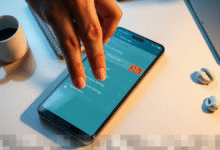
- Buka Panel Pengaturan Cepat: Usap layar dari atas ke bawah untuk menampilkan Quick Settings atau Panel Notifikasi. Cari ikon “Screen Recorder” atau “Perekam Layar”. Jika ikon tidak terlihat, tekan ikon edit (biasanya berbentuk pensil) untuk menambahkannya ke panel utama.
- Atur Sumber Audio: Sebelum mulai merekam, Anda akan diminta untuk memilih sumber audio. Pilihan yang biasanya ada adalah Suara Internal, Suara Mikrofon, atau Kombinasi Keduanya. Untuk mendapatkan hasil yang terbaik, pilih Suara Internal agar audio langsung dari aplikasi terekam tanpa gangguan.
- Tentukan Kualitas Video: Beberapa perangkat memungkinkan Anda untuk memilih resolusi video, seperti 720p, 1080p, atau bahkan 2K. Pilih kualitas yang lebih tinggi jika Anda menginginkan hasil yang lebih tajam, tetapi pastikan ruang penyimpanan Anda cukup untuk file yang lebih besar.
- Mulai Merekam: Tekan tombol “Mulai” dan tunggu hitungan mundur beberapa detik sebelum rekaman dimulai. Semua aktivitas di layar akan direkam secara otomatis.
- Hentikan Rekaman: Setelah selesai, tekan tombol stop di panel notifikasi atau ikon mengambang di layar. Video yang direkam akan disimpan secara otomatis di galeri Anda.
Tips untuk Mendapatkan Suara Internal yang Jernih
Agar kualitas rekaman suara internal lebih maksimal, ada beberapa tips yang sebaiknya Anda perhatikan:
- Gunakan Versi Android Terbaru: Fitur perekaman suara internal umumnya tersedia mulai Android 10 ke atas. Jika perangkat Anda menggunakan versi yang lebih rendah, Anda mungkin tidak akan menemukan opsi ini.
- Tutup Aplikasi Latar Belakang: Aplikasi yang berjalan di latar belakang dapat mempengaruhi kualitas rekaman. Sebaiknya tutup semua aplikasi yang tidak diperlukan sebelum memulai perekaman.
- Nonaktifkan Notifikasi: Aktifkan mode Jangan Ganggu (Do Not Disturb) untuk memastikan tidak ada suara notifikasi yang mengganggu selama proses rekaman.
- Gunakan Resolusi Stabil: Jika perangkat Anda mengalami lag, pertimbangkan untuk menurunkan resolusi agar rekaman tetap lancar dan suara tidak terputus-putus.
- Lakukan Uji Coba: Sebelum merekam secara resmi, coba lakukan beberapa uji coba untuk menemukan pengaturan yang paling sesuai dengan kebutuhan Anda.
Solusi Jika Suara Internal Tidak Terekam
Terkadang, pengguna menghadapi masalah saat suara internal tidak terekam dengan baik. Berikut beberapa solusi yang dapat Anda coba:
- Periksa Izin Aplikasi: Pastikan aplikasi perekam layar memiliki izin yang diperlukan. Anda bisa cek di Pengaturan > Aplikasi > Izin.
- Pilih Sumber Audio yang Tepat: Sebelum memulai rekaman, pastikan Anda telah memilih sumber audio yang sesuai.
- Restart Perangkat: Restart perangkat Anda untuk menyegarkan sistem dan mengatasi masalah yang mungkin terjadi.
- Perbarui Sistem Operasi: Jika ada pembaruan yang tersedia, lakukan update untuk mendapatkan fitur terbaru dan perbaikan bug.
- Pertimbangkan Aplikasi Pihak Ketiga: Jika fitur bawaan tidak mendukung perekaman suara internal, Anda bisa mencoba menggunakan aplikasi perekam layar dari pihak ketiga yang sesuai dengan perangkat Anda.
Kelebihan Menggunakan Screen Recorder Bawaan Android
Menggunakan fitur screen recorder bawaan pada perangkat Android memiliki berbagai keuntungan, di antaranya:
- Tidak Perlu Instal Aplikasi Tambahan: Anda tidak perlu khawatir tentang kompleksitas instalasi aplikasi pihak ketiga.
- Lebih Aman: Fitur bawaan minim risiko malware atau masalah keamanan lainnya yang sering ditemui pada aplikasi pihak ketiga.
- Optimal dan Terintegrasi: Fitur ini terintegrasi langsung dengan sistem operasi, sehingga kinerjanya lebih optimal.
- Hemat Memori dan Baterai: Menggunakan aplikasi bawaan biasanya lebih efisien dalam penggunaan memori dan daya baterai.
- Mudah diakses: Fitur ini mudah diakses dan digunakan oleh siapa saja, tanpa memerlukan pengetahuan teknis yang mendalam.
Penggunaan Fitur Screen Record dalam Berbagai Konteks
Fitur screen record tidak hanya berguna untuk merekam momen pribadi. Berikut beberapa konteks di mana fitur ini dapat dimanfaatkan:
- Pembuatan Tutorial: Anda dapat membuat video tutorial untuk berbagi pengetahuan atau keterampilan dengan orang lain.
- Rekaman Gameplay: Gamer dapat merekam permainan mereka untuk berbagi pengalaman atau untuk analisis lebih lanjut.
- Video Call: Merekam sesi video call penting untuk dokumentasi atau untuk diingat kembali di masa depan.
- Uji Coba Aplikasi: Pengembang dapat merekam bug atau masalah dalam aplikasi untuk dianalisis lebih lanjut.
- Presentasi dan Demo: Fitur ini dapat digunakan untuk mendemonstrasikan aplikasi atau produk dalam presentasi bisnis.
Dengan memahami dan mengoptimalkan penggunaan fitur screen record Android, Anda tidak hanya dapat merekam pengalaman yang berharga, tetapi juga memastikan kualitas suara dan video yang optimal. Dengan mengikuti langkah-langkah dan tips yang telah dibahas, Anda akan mampu menghasilkan rekaman yang profesional dan memuaskan, baik untuk keperluan pribadi maupun profesional.