Ubah HP Anda Menjadi Monitor Kedua untuk Laptop Menggunakan Aplikasi Terpopuler


Di era serba digital saat ini, kebutuhan untuk multitasking semakin mendesak, terutama bagi para profesional, pelajar, dan kreator yang sering mengandalkan laptop. Salah satu solusi cerdas untuk memperluas area kerja adalah dengan memanfaatkan HP sebagai monitor kedua. Cara ini tidak hanya praktis, tetapi juga memungkinkan kita untuk meningkatkan efisiensi kerja tanpa harus mengeluarkan biaya tambahan untuk membeli monitor baru. Dalam artikel ini, kita akan menjelajahi langkah-langkah dan aplikasi yang dapat digunakan untuk mengubah HP Anda menjadi monitor kedua yang fungsional.
Mengapa Memanfaatkan HP sebagai Monitor Kedua?
HP modern saat ini dilengkapi dengan resolusi layar yang tinggi dan konektivitas internet yang handal. Dengan memanfaatkan teknologi dan aplikasi tertentu, Anda dapat menghubungkan laptop dan HP, baik melalui jaringan Wi-Fi maupun kabel USB. Ini memberi Anda fleksibilitas untuk menggunakan HP sebagai layar tambahan, meningkatkan produktivitas Anda secara signifikan.
Aplikasi Populer untuk Mengubah HP Menjadi Monitor Kedua
Berikut adalah beberapa aplikasi yang telah terbukti efektif dan banyak digunakan untuk menjadikan HP Anda sebagai monitor kedua:
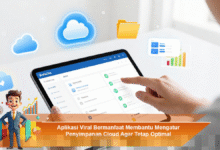

- Spacedesk: Kompatibel dengan Windows, Android, dan iOS, aplikasi ini memungkinkan koneksi menggunakan Wi-Fi tanpa memerlukan kabel tambahan. Keunggulannya termasuk latency rendah dan kemampuan untuk menyesuaikan resolusi layar.
- Duet Display: Sebuah aplikasi berbayar yang menawarkan stabilitas tinggi. Duet Display mendukung koneksi USB, sehingga memberikan kecepatan lebih dan mengurangi lag, ideal untuk keperluan grafis.
- iDisplay: Menyediakan dukungan untuk Windows, macOS, Android, dan iOS, aplikasi ini memungkinkan pengguna untuk menambahkan beberapa layar sekaligus. Koneksi dapat dilakukan melalui Wi-Fi atau kabel.
Cara Menghubungkan HP ke Laptop
Berikut adalah langkah-langkah umum untuk menghubungkan HP Anda ke laptop menggunakan aplikasi seperti Spacedesk atau Duet Display:
1. Instalasi Aplikasi
Mulailah dengan mengunduh versi aplikasi yang sesuai untuk laptop dari situs resmi dan versi untuk HP melalui Google Play Store atau App Store.
2. Koneksi Antara Perangkat
Jika menggunakan Wi-Fi, pastikan laptop dan HP Anda terhubung ke jaringan yang sama. Untuk koneksi dengan kabel USB, cukup sambungkan HP ke laptop menggunakan kabel data yang sesuai.
3. Atur Layar Ekstra
Buka pengaturan tampilan di laptop Anda. Pilih mode “Extend” untuk menjadikan HP sebagai layar tambahan, bukan sekadar menampilkan duplikasi layar.
4. Sesuaikan Resolusi dan Orientasi
Sesuaikan resolusi layar HP agar tampilan menjadi lebih nyaman untuk dilihat. Atur posisi layar virtual, apakah di kanan, kiri, atas, atau bawah sesuai dengan preferensi Anda.
Tips untuk Optimalisasi Pengalaman
Agar pengalaman menggunakan HP sebagai monitor kedua menjadi lebih optimal, ada beberapa tips yang dapat Anda terapkan:
- Pastikan baterai HP cukup terisi atau sambungkan charger saat digunakan dalam waktu lama.
- Gunakan koneksi Wi-Fi yang stabil untuk menghindari lag saat menampilkan konten bergerak.
- Tutup aplikasi berat di HP untuk menjaga performa tetap lancar.
- Jika aplikasi mendukung, gunakan kabel USB untuk mendapatkan koneksi yang lebih cepat.
- Periksa pembaruan aplikasi secara berkala untuk mendapatkan fitur terbaru dan perbaikan performa.
Meningkatkan Produktivitas dengan Pengaturan yang Tepat
Dengan mengatur perangkat Anda dengan baik, Anda bisa meningkatkan produktivitas secara signifikan. Memanfaatkan HP sebagai monitor kedua tidak hanya membuat multitasking lebih mudah, tetapi juga memberikan ruang untuk bekerja dengan lebih kreatif. Anda bisa membuka dokumen, video, atau aplikasi berbeda secara bersamaan tanpa harus terus-menerus beralih antara tampilan layar laptop.
Aplikasi Lain yang Dapat Dipertimbangkan
Selain aplikasi yang telah disebutkan, ada beberapa aplikasi lain yang juga bisa Anda coba:
- Splashtop Wired XDisplay: Aplikasi ini menawarkan koneksi yang cepat dan responsif, ideal bagi mereka yang membutuhkan kecepatan dalam tampilan.
- Air Display: Membolehkan Anda menambahkan layar tambahan dengan mudah melalui Wi-Fi, dengan dukungan untuk beberapa perangkat sekaligus.
- Twomon: Menawarkan koneksi USB dan Wi-Fi, aplikasi ini dapat digunakan untuk berbagai jenis perangkat dan sistem operasi.
Memilih Aplikasi yang Tepat untuk Kebutuhan Anda
Memilih aplikasi yang tepat sangat penting agar pengalaman Anda dalam menggunakan HP sebagai monitor kedua berjalan lancar. Pertimbangkan kebutuhan spesifik Anda, apakah lebih memerlukan kecepatan, stabilitas, atau kompatibilitas dengan berbagai perangkat. Pastikan untuk membaca ulasan dan melakukan riset mengenai aplikasi yang ingin Anda gunakan.
Mengatasi Masalah Umum
Dalam menggunakan HP sebagai monitor kedua, Anda mungkin akan menemukan beberapa masalah umum. Berikut adalah beberapa solusi untuk mengatasi masalah tersebut:
- Koneksi Lambat: Periksa koneksi Wi-Fi dan pastikan tidak ada gangguan dari perangkat lain.
- Tampilan Tidak Sesuai: Sesuaikan resolusi di pengaturan tampilan laptop dan HP.
- Aplikasi Tidak Merespon: Coba tutup aplikasi dan buka kembali, atau restart perangkat Anda.
Pentingnya Mengelola Sumber Daya
Ketika menggunakan HP sebagai monitor kedua, penting untuk mengelola sumber daya dengan baik. Pastikan HP Anda terisi penuh atau terhubung ke sumber daya selama penggunaan. Selain itu, tutup aplikasi yang tidak diperlukan untuk menghindari penggunaan CPU yang berlebihan, sehingga kinerja tetap optimal.
Kesimpulan
Transformasi HP Anda menjadi monitor kedua untuk laptop bukan hanya solusi praktis, tetapi juga cerdas untuk meningkatkan produktivitas. Dengan memanfaatkan aplikasi seperti Spacedesk, Duet Display, dan iDisplay, Anda dapat memperluas ruang kerja Anda dengan mudah. Pastikan untuk mengikuti langkah-langkah yang telah dijelaskan dan menerapkan tips untuk pengalaman yang lebih baik. Dengan pengaturan yang tepat, Anda akan mampu bekerja lebih efisien dan nyaman, menjadikan aktivitas multitasking menjadi pengalaman yang menyenangkan.